
Wat is het WordPress functions.php bestand en hoe gebruik je het veilig?

Leestijd: 5 min

 Coderen
Leestijd: 5 min

Je wilt de kleur van een knop wijzigen, de lettergrootte van je koppen aanpassen of de ruimte tussen elementen veranderen. Kleine visuele aanpassingen die het verschil maken voor het uiterlijk van je website. Maar hoe doe je dat zonder direct in de bestanden van je thema te gaan rommelen? In dit artikel leggen we uit wat CSS is, hoe je het veilig kunt aanpassen in WordPress en welke methoden je daarvoor tot je beschikking hebt, zonder technische risico’s.
CSS staat voor Cascading Style Sheets en is de taal die bepaalt hoe je website eruitziet. Waar HTML de structuur van je pagina bepaalt en PHP de logica regelt, zorgt CSS voor de vormgeving: kleuren, lettertypen, marges, achtergronden en de indeling van elementen. Elk WordPress thema bevat CSS-bestanden die het uiterlijk van je website definiëren.
Als je het uiterlijk van je website wilt aanpassen, is CSS vaak de snelste en meest directe manier. Je hoeft geen plugin te installeren of PHP-code te schrijven. Een paar regels CSS kunnen het verschil maken tussen een standaard uitziende website en een site die er precies zo uitziet als jij wilt.
Het is verleidelijk om het style.css bestand van je thema te openen en daar je aanpassingen in te doen. Maar dat is om twee redenen een slecht idee. Ten eerste: zodra je thema een update krijgt, worden je aanpassingen overschreven en ben je alles kwijt. Ten tweede: als je een fout maakt in het CSS-bestand van je thema, kan dat de vormgeving van je hele website verstoren. Gelukkig zijn er veiligere alternatieven die hetzelfde resultaat opleveren zonder deze risico’s.
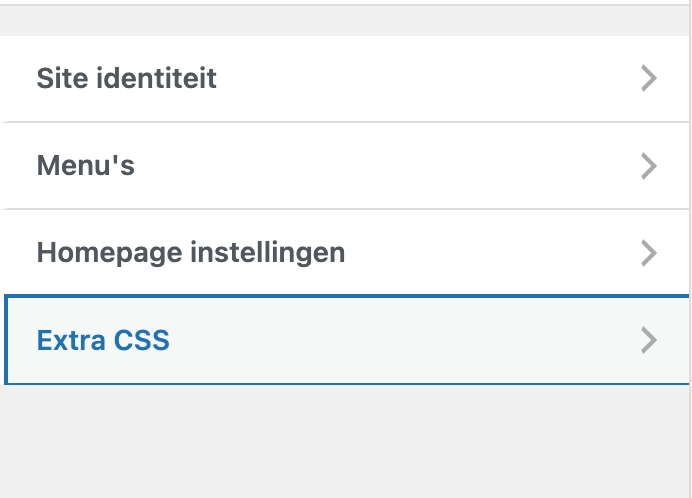
De eenvoudigste en veiligste manier om CSS aan te passen in WordPress is via de ingebouwde Customizer. Ga in je WordPress dashboard naar Weergave en dan Customizer. Klik vervolgens op Extra CSS. Je ziet nu een tekstveld waarin je je eigen CSS-code kunt typen, en aan de rechterkant een live preview van je website die direct laat zien wat het effect is van je aanpassingen.
Het grote voordeel van deze methode is dat je wijzigingen los staan van de bestanden van je thema. Ze blijven bewaard bij een thema-update en je kunt het effect direct zien voordat je op Publiceren klikt. Dit maakt de Customizer de ideale plek voor kleine visuele aanpassingen zoals het wijzigen van kleuren, lettergroottes, marges en achtergronden. Let op: als je van thema wisselt, verdwijnen de CSS-aanpassingen in de Customizer wel. Ze zijn gekoppeld aan het actieve thema.
Om CSS aan te passen moet je weten welk element je wilt wijzigen en welke CSS-eigenschap daarbij hoort. Hiervoor gebruik je de ingebouwde ontwikkelaarstools van je browser. Klik met je rechtermuisknop op het element dat je wilt aanpassen en kies Inspecteren. Er opent een paneel dat de HTML-structuur en de bijbehorende CSS-stijlen toont.
In dit paneel kun je zien welke CSS-class of ID het element heeft en welke stijlen er op van toepassing zijn. Je kunt zelfs tijdelijke wijzigingen maken in het paneel om het effect te testen. Heb je de juiste code gevonden? Kopieer de selector en de aangepaste waarde naar het Extra CSS veld in de Customizer. Bijvoorbeeld: als je de kleur van alle H2-koppen wilt wijzigen naar donkerblauw, typ je h2 { color: #1a3a5c; } in het Extra CSS veld.
De Customizer is perfect voor kleine aanpassingen, maar als je veel CSS wilt toevoegen of als je CSS-aanpassingen wilt behouden ongeacht welk thema je gebruikt, dan is een child theme de betere optie. In een child theme maak je een eigen style.css bestand aan waarin je al je custom CSS plaatst. Dit bestand wordt nooit overschreven bij een thema-update, omdat het child theme los staat van het parent theme. Lees ons artikel over child themes voor een stap-voor-stap uitleg hoe je er een aanmaakt.
Ja, er zijn plugins die een visuele interface bieden voor het aanpassen van CSS. De bekendste is YellowPencil, waarmee je elementen op je website kunt aanklikken en visueel kunt aanpassen via schuifregelaars en kleurkiezers. Dit is handig als je geen ervaring hebt met CSS-code. Houd er wel rekening mee dat dergelijke plugins extra code aan je website toevoegen, wat de laadtijd kan beïnvloeden. Voor de meeste aanpassingen is de Customizer in combinatie met de browser-ontwikkelaarstools de snelste en lichtste methode.
Met de Customizer en de ontwikkelaarstools van je browser heb je alles in huis om het uiterlijk van je WordPress website aan te passen zonder risico’s. Begin klein met een kleurwijziging of een lettergrootte-aanpassing en bouw van daaruit verder. Hoe meer je met CSS experimenteert, hoe meer controle je krijgt over het uiterlijk van je website.


Reacties (0)