

Wat is een WordPress child theme en hoe maak je er een?

Leestijd: 5 min

 Coderen
Leestijd: 5 min

Je leest een tutorial en er staat: ‘Voeg deze code toe aan je functions.php bestand.’ Maar wat is dat bestand precies? En wat gebeurt er als je daar iets verkeerds in zet? Het functions.php bestand is een van de krachtigste onderdelen van je WordPress thema, maar ook een van de gevaarlijkste als je niet weet wat je doet. In dit artikel leggen we uit wat het bestand doet, waar je het vindt en hoe je er veilig mee werkt, ook als je geen programmeerervaring hebt.
Het functions.php bestand is een bestand dat in elk WordPress thema aanwezig is. Je vindt het in de map van je actieve thema: wp-content/themes/jouw-thema/functions.php. Het bestand wordt automatisch geladen zodra je thema actief is en bevat PHP-code die extra functies aan je website toevoegt.
Je kunt het functions.php bestand zien als een soort ingebouwde plugin voor je thema. Het stelt je in staat om het gedrag van WordPress aan te passen zonder de kernbestanden te wijzigen. Denk aan het toevoegen van extra menu’s, het registreren van widget-gebieden, het laden van scripts en stylesheets, of het aanpassen van standaard WordPress-functies zoals het aantal zoekresultaten per pagina. De mogelijkheden zijn vrijwel eindeloos.
Omdat het functions.php bestand bij elke paginalading wordt uitgevoerd, heeft een fout in dit bestand direct gevolgen voor je hele website. Eén verkeerd teken, een ontbrekende puntkomma of een stukje code dat een conflict veroorzaakt kan ertoe leiden dat je website een wit scherm toont of helemaal niet meer laadt. Je kunt dan ook niet meer inloggen in je WordPress dashboard om de fout te herstellen.
Daarnaast is het belangrijk om te weten dat het functions.php bestand thema-specifiek is. Als je van thema wisselt, zijn alle aanpassingen die je in het bestand hebt gemaakt weg. En als je thema een update krijgt, wordt het functions.php bestand overschreven en verdwijnen je wijzigingen. Daarom moet je altijd werken in een child theme of een alternatieve methode gebruiken.
Als je toch direct in het functions.php bestand wilt werken, volg dan deze richtlijnen om problemen te voorkomen.
Een child theme is een apart thema dat de functies en het uiterlijk van je hoofdthema overneemt, maar je de mogelijkheid geeft om aanpassingen te doen zonder het originele thema te wijzigen. Het child theme heeft een eigen functions.php bestand waarin je veilig code kunt toevoegen. Bij een update van het parent theme blijven je aanpassingen in het child theme bewaard. Lees ons aparte artikel over child themes als je er nog geen hebt.
Download het functions.php bestand naar je computer voordat je wijzigingen aanbrengt. Gebruik hiervoor een FTP-programma zoals FileZilla of de bestandsbeheerder in je hostingpaneel. Als er na je wijziging iets misgaat, kun je het originele bestand terugplaatsen en is je website direct weer online.
WordPress biedt een ingebouwde thema-editor aan, maar die is niet geschikt voor het bewerken van het functions.php bestand. Als je daar een fout maakt, kun je je website niet meer bereiken om de fout te herstellen. Gebruik in plaats daarvan een code-editor op je computer, zoals Visual Studio Code of Notepad++, en upload het gewijzigde bestand via FTP.
De veiligste aanpak is om je code eerst te testen op een staging-site. Dat is een kopie van je website die niet zichtbaar is voor bezoekers. Werkt de code goed op de staging-site? Dan kun je hem met een gerust hart toevoegen aan je live website.
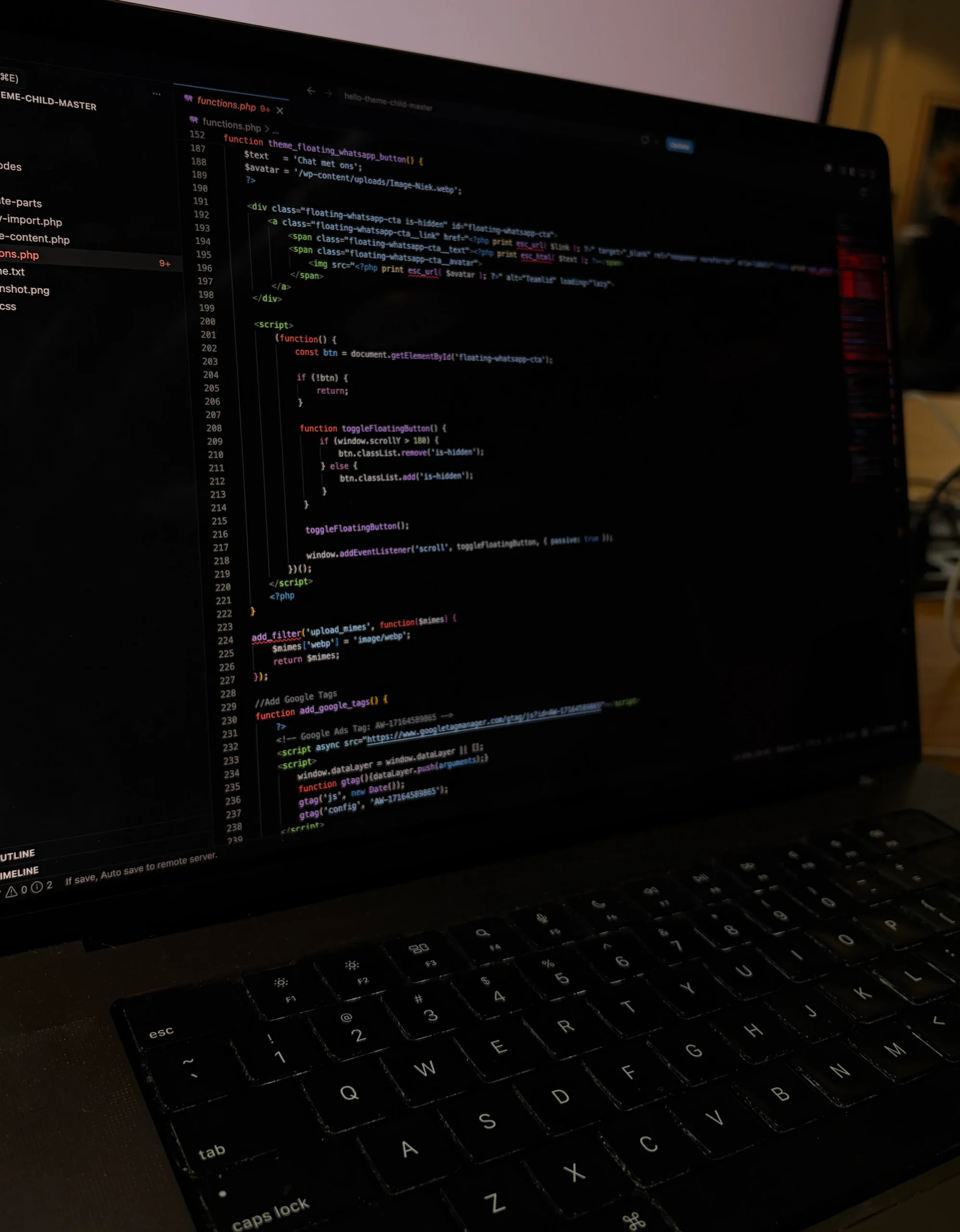
Niet alles hoort thuis in het functions.php bestand. Als je een stukje code toevoegt dat functionaliteit biedt die je wilt behouden ongeacht welk thema je gebruikt, dan is het functions.php bestand niet de juiste plek. Denk aan een aangepaste shortcode, een wijziging in je WordPress login-gedrag of een integratie met een externe dienst. Dit soort aanpassingen zijn beter geplaatst in een code snippet plugin zoals WPCode of Code Snippets. Deze plugins slaan je code los op van je thema, zodat je aanpassingen behouden blijven als je van thema wisselt of een thema-update doorvoert.
Gebruik het functions.php bestand alleen voor code die direct te maken heeft met je thema, zoals het registreren van extra menu’s, widget-gebieden of thema-specifieke instellingen. Voor al het overige is een code snippet plugin de veiligere en flexibelere keuze. Lees ons artikel over code snippet plugins voor een uitgebreide uitleg.
Het functions.php bestand geeft je enorme flexibiliteit om je WordPress website aan te passen. Maar die kracht brengt ook verantwoordelijkheid met zich mee. Werk altijd in een child theme, maak back-ups, test op een staging-omgeving en overweeg of een code snippet plugin niet de betere optie is. Door deze voorzorgsmaatregelen te nemen, kun je veilig experimenteren met custom code zonder dat je website in gevaar komt. Ben je op zoek naar praktische voorbeelden? Bekijk dan deze handige functions.php hacks voor WordPress waarmee je eenvoudig extra functionaliteiten aan je website kunt toevoegen.



Reacties (0)