
Wat is het WordPress functions.php bestand en hoe gebruik je het veilig?

Leestijd: 5 min

 Coderen
Leestijd: 5 min

Je wilt je WordPress thema aanpassen. Misschien een kleur wijzigen, een stukje code toevoegen of de lay-out van een pagina veranderen. Je past het aan, het werkt, en een week later is alles weer verdwenen omdat je thema een update heeft gekregen. Herkenbaar? Dit probleem los je op met een child theme. In dit artikel leggen we uit wat een child theme is, waarom je er een nodig hebt en hoe je er stap voor stap een aanmaakt, ook als je geen technische achtergrond hebt.
Een child theme is een apart thema dat alle functies en het uiterlijk van een ander thema overneemt, het zogenaamde parent theme. Het child theme bevat alleen de bestanden die je wilt aanpassen. Voor al het overige valt het terug op het parent theme. Vergelijk het met een transparant vel dat je over een tekening legt: je kunt op het transparante vel tekenen en wijzigen zonder de originele tekening aan te raken. Het origineel blijft altijd intact.
Het slimme aan een child theme is dat als het parent theme een update krijgt, alleen de bestanden van het parent theme worden overschreven. Jouw aanpassingen in het child theme blijven bewaard. Zo combineer je het beste van twee werelden: je profiteert van updates en beveiligingspatches van het parent theme, terwijl je eigen aanpassingen veilig zijn.
Er zijn drie belangrijke redenen om met een child theme te werken in plaats van je parent theme rechtstreeks aan te passen.
Dit is de belangrijkste reden. Elke keer dat je parent theme een update krijgt, worden de bestanden van dat thema overschreven. Als je aanpassingen hebt gemaakt in het style.css of functions.php bestand van het parent theme, zijn die na de update weg. Met een child theme bewaar je je aanpassingen in aparte bestanden die nooit worden overschreven.
Een child theme geeft je een veilige plek om te experimenteren met code. Maak je een fout? Dan deactiveer je het child theme en je website schakelt automatisch terug naar het parent theme. Er kan niets permanents kapotgaan zolang je het parent theme niet bewerkt.
Door al je aanpassingen in een child theme te plaatsen, weet je precies wat je hebt gewijzigd. Je hoeft niet door duizenden regels code in het parent theme te zoeken naar je eigen toevoegingen. Alles staat overzichtelijk bij elkaar in je child theme.
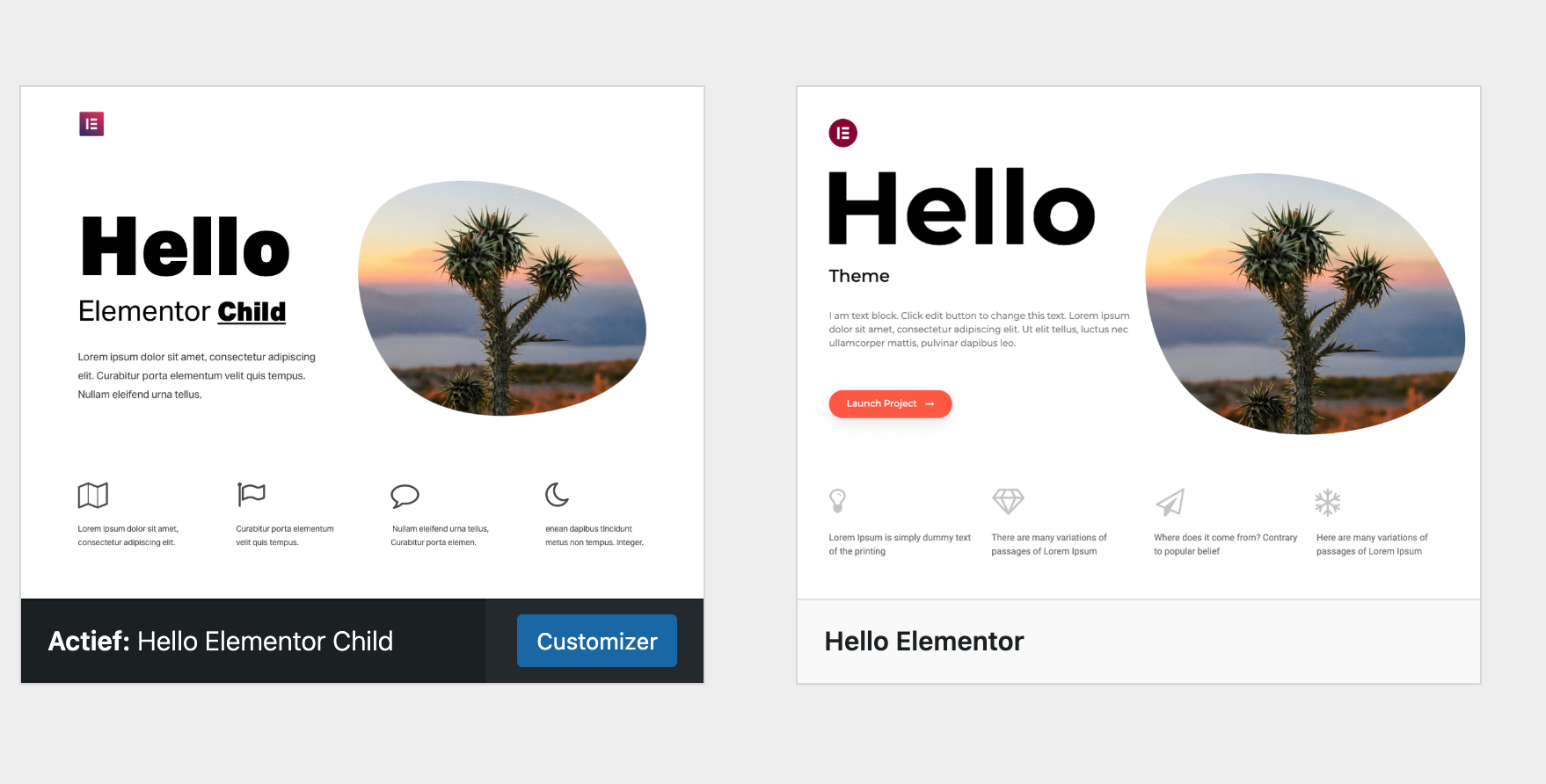
Het aanmaken van een child theme kost maar een paar minuten en vereist slechts twee bestanden. Je hebt hiervoor FTP-toegang tot je website nodig of de bestandsbeheerder in je hostingpaneel.
Navigeer via FTP of je bestandsbeheerder naar wp-content/themes/. Maak daar een nieuwe map aan met een duidelijke naam, bijvoorbeeld astra-child als je het Astra thema gebruikt. De naam mag je zelf kiezen, maar het is handig om de naam van het parent theme erin te verwerken zodat je direct ziet bij welk thema het hoort.
Maak in de map van je child theme een nieuw bestand aan met de naam style.css. Dit bestand moet beginnen met een specifiek commentaarblok dat WordPress vertelt dat het een child theme is en bij welk parent theme het hoort. De belangrijkste regel is Template, gevolgd door de exacte mapnaam van je parent theme. Daaronder kun je je eigen CSS-aanpassingen plaatsen. Dit bestand is het startpunt van je child theme.
Maak in dezelfde map een bestand aan met de naam functions.php. In dit bestand voeg je een stukje PHP-code toe dat ervoor zorgt dat de stylesheet van het parent theme correct wordt geladen. Zonder dit bestand zou je child theme het uiterlijk van het parent theme niet overnemen. Dit is een standaard stukje code dat je op vrijwel elke WordPress-tutorial vindt en dat je maar één keer hoeft toe te voegen.
Ga in je WordPress dashboard naar Weergave en dan Thema’s. Je ziet hier je child theme verschijnen naast je parent theme. Klik op Activeren. Je website ziet er nu precies hetzelfde uit als voorheen, maar draait nu op het child theme. Vanaf nu kun je veilig CSS toevoegen aan het style.css bestand en functies toevoegen aan het functions.php bestand van je child theme, zonder dat je iets verliest bij een thema-update.
Ja, als je het handmatige proces liever overslaat, kun je de gratis plugin Child Theme Configurator gebruiken. Deze plugin maakt automatisch een child theme aan op basis van je actieve thema, inclusief de juiste bestanden en instellingen. Na het genereren van het child theme activeer je het en kun je direct aan de slag. De plugin is vooral handig als je niet vertrouwd bent met FTP of het aanmaken van bestanden.
Of je nu CSS wilt aanpassen, code wilt toevoegen aan functions.php of template-bestanden wilt wijzigen, een child theme is altijd de eerste stap. Het beschermt je aanpassingen tegen updates, geeft je een veilige experimenteeromgeving en houdt je code overzichtelijk. Neem de paar minuten om er een aan te maken en je zult er geen spijt van krijgen.



Reacties (0)