
301 Redirect: Wat is het en hoe stel je ze in?

Leestijd: 6 min

 Website maken
Leestijd: 4 min
Met de Nieuwe pagina module is het mogelijk om nieuwe pagina’s voor de blog of website aan te maken. Aangezien je dit op exact dezelfde wijze doet als het publiceren van een nieuw bericht, raden wij je aan om ook dit bericht te lezen.
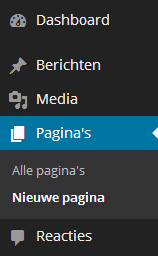
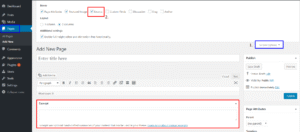
Met behulp van WordPress is het zeer eenvoudig om snel nieuwe pagina’s te plaatsen op je blog of website en in dit gedeelte van de WordPress kennisbank gaan wij uitgebreid in op alle mogelijkheden. Om een nieuwe pagina op te maken ga je in het navigatiemenu (linkerkant) naar de module ‘Pagina’s’ en hier selecteer je ‘Nieuwe Pagina’. Nu kom je in onderstaande scherm terecht waar je een nieuwe pagina aan je blog of website kunt toevoegen.
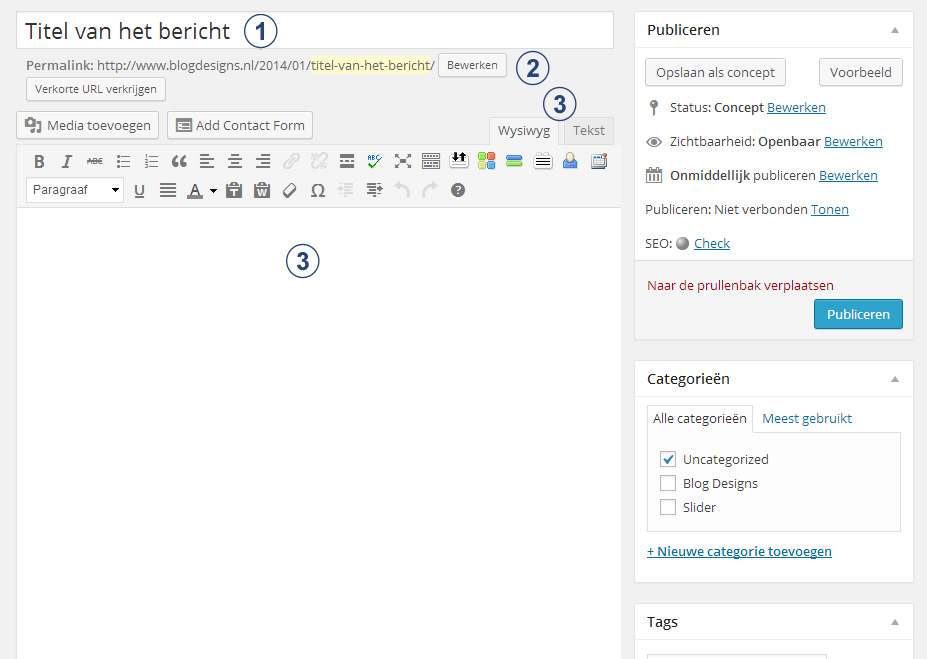
Nadat je de titel van de pagina hebt ingevuld schrijf je de inhoud van de pagina in het invulveld onder de titel. De WYSIWYG balk staat voor What You See Is What You Get en is de editor waar je de opmaak van pagina’s mee aanpast. Ook kun je in deze editor foto’s en bestanden toevoegen. Je ziet in de balk boven het veld een aantal opties staan die ook gebruikt worden door MS Word. Voor de opmaak van de tekst heb je aan deze opties meestal voldoende.
Je start met het maken van een nieuwe pagina door in de eerste balk de titel van het pagina in te vullen. De titel komt bovenaan het bericht te staan.
De permalink is de URL van de pagina. Deze kan aangepast worden door op de knop ‘Bewerken’ te klikken. Zorg ervoor dat de belangrijkste zoekwoorden in de permalink staan zodat de pagina zo goed mogelijk door de zoekmachines gevonden kan worden. De permalink wordt pas zichtbaar nadat je de pagina een keer hebt opgeslagen als concept.
Nadat je de titel van het bericht hebt ingevuld gaan we de inhoud van de pagina schrijven in het invulveld onder de titel. De WYSIWYG balk staat voor What You See Is What You Get en is de editor waar je de opmaak van pagina’s mee aanpast. Ook kun je in deze editor foto’s en bestanden toevoegen. Je ziet in de balk boven het veld een aantal opties staan die ook gebruikt worden door MS Word. Voor de opmaak van de tekst heb je aan deze opties meestal voldoende. Een groot voordeel aan deze editor is dat de te bewerken tekst en afbeeldingen er vrijwel hetzelfde uitzien als op de live website. Hierdoor zie je al van te voren hoe de inhoud van een pagina eruit komt te zien.
Op deze WordPress kennisbank pagina gaan wij dieper in op alle opties uit de WYSIWYG editor en hoe je dus de inhoud van een bericht kunt aanpassen.
Met de Pagina-attributen geef je de samenstelling van je pagina aan. De module staat rechts onder de Publiceren module naast het invulveld voor de pagina. In de module staan drie opties; Hoofd, Sjabloon en Volgorde.
Je kunt de pagina’s in hiërarchieën onderbrengen (nesten). Je kunt bijvoorbeeld een “Over mij” pagina hebben met daarachter de pagina’s “Levensverhaal” en “Mijn hond”. Er zijn geen limieten aan het aantal niveaus waarin pagina’s genest kunnen zijn.
Met templates kun je de lay-out van een pagina aanpassen. Niet alle thema’s ondersteunen dit en meestal zijn het de betaalde thema’s waarop deze opties zitten.
Pagina’s staan meestal op alfabetische volgorde, maar je kunt hier je eigen volgorde kiezen door een nummer in te voeren (1 voor de eerste, 2 voor de tweede enz.).


Reacties (0)