
301 Redirect: Wat is het en hoe stel je ze in?

Leestijd: 6 min

 Website maken
Leestijd: 3 min
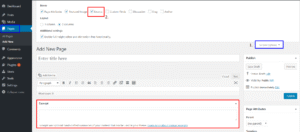
Als je afbeeldingen upload in het edit venster, wordt het automatisch aan het bericht toegevoegd dat je op dat moment aan het bewerken bent. Tijdens het schrijven van een bericht voeg je media toe door op de tekst Media toevoegen (nummer 1) te klikken dat net boven de WYSIWYG balk staat.

Je kunt ook sneller mediabestanden toevoegen aan je bericht of pagina door het bestand vanaf je computer te slepen naar de editor, hierdoor wordt automatisch het ‘media toevoegen’ scherm geopend.

Als je op het de tekst klikt dan zal een scherm zoals het onderstaande voorbeeld geopend worden. Hier zijn 5 opties mogelijk om media bestanden (afbeeldingen, video’s, bestanden of audio) te uploaden naar de website en in te voegen in het bericht.

Hiermee upload je een nieuw bestand door hem op je computer op te zoeken (bestanden selecteren) of door het bestand te droppen in het scherm.
Als je deze optie selecteert kun je kiezen uit alle bestanden die je ooit hebt geüpload naar de website.
Alleen gebruiken als je een bestand wilt gebruiken van een andere locatie, vul hier de URL van de locatie in.
Met deze optie kan je een galerij aanmaken van afbeeldingen. Deze worden mooi bij elkaar in een gallerij vorm weergegeven in het bericht of de pagina.
Als je deze optie selecteert kun je een uitgelichte afbeelding voor het bericht of de pagina toevoegen.
Indien je audio bestanden in je bibliotheek hebt staan wordt deze optie ook zichtbaar. Met deze optie kun je een gallerij voor audiobestanden maken (niet zichtbaar in voorbeeld afbeelding).
Als je een media bestand hebt toegevoegd krijg je een aantal opties te zien (zie voorbeeld). Hier kun je een aantal zaken instellen:

Dit is de titel van de afbeelding die zichtbaar wordt als je met je muis over de afbeelding heen schuift.
Wat je hier invult wordt onder de afbeelding geplaatst als onderschrift.
Als de afbeelding niet getoond kan worden, komt deze tekst er te staan. Ons advies is om deze ook in te vullen omdat Google dit belangrijk vindt.
Wordt niet getoond, maar wel gezien door Google.
Hier kun je aangeven of de afbeelding Geen (de afbeelding wordt inline met de tekst geplaatst), Links (de afbeelding wordt links van de tekst geplaatst), Rechts (de afbeelding wordt rechts van de tekst geplaatst) of Gecentreerd (de afbeelding wordt in het midden geplaatst) moet worden.
Moet de afbeelding ergens naar toe linken? Zo ja, vul hier de URL in waar de afbeelding naartoe moet linken.
Hier geef je aan wat de afmeting van de afbeelding moet zijn. Een Thumbnail is standaard 150 bij 150 pixels. De overige afmetingen hangen van de geüploade afbeelding af.
Klik op deze knop als je de afbeeldingen wilt toevoegen aan het bericht.
Als je je afbeelding al eerder hebt geüpload staat hij nog in je WordPress database, en hoef je hem dus niet opnieuw te uploaden. Je kunt dan via het Media Bibliotheek tabblad de juiste afbeelding selecteren en deze aan je WordPress bericht toevoegen.


Reacties (0)