Website makenWebsite maken

Hoe laat je een afbeelding linken naar een website?

clock

Leestijd: 1 min

Inhoudsopgave

Inhoudsopgave

Inhoudsopgave

Delen

Je kunt niet alleen tekst, maar ook afbeeldingen klikbaar maken. Ook hier zijn verschillende manieren voor. We hebben voor het gemak even de meest simpele manier gekozen en leggen stap voor stap uit hoe je een link toevoegt aan een afbeelding in WordPress.

Stap 1:

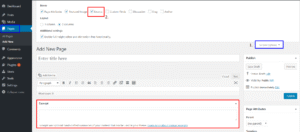
Klik op de ‘Media toevoegen’ knop.

Stap 2:

Upload een nieuwe afbeelding, of klik op je media bibliotheek om een afbeelding te kiezen die je reeds hebt geüpload.

Stap 3:

Nu zullen de details van de afbeelding worden weergegeven. Onder ‘Weergave instellingen bijlagen’ bij ‘Link naar’ kies je voor ‘Aangepaste URL.’ In het vakje eronder type je dan de URL van de site waar je naartoe wil linken.

Stap 4:

Klik op de ‘Invoegen in bericht’ knop.

Stap 5:

Ververs je pagina aan de voorkant en test of je link het doet!

Delen

Reacties (0)

Over de auteur

Thijs Verhoeven

Thijs Verhoeven is de drijvende kracht achter WP Masters, het Amsterdamse digital agency gespecialiseerd in WordPress design, branding en online groei. Met meer dan een decennium ervaring in webontwikkeling, marketing en strategie heeft Thijs een eigen visie ontwikkeld op hoe websites niet alleen mooi maar vooral effectief moeten werken: technisch sterk, SEO/GEO-vriendelijk en conversie gedreven.

In 2013 startte hij zijn eerste onderneming in webdesign, vanuit een passie om bedrijven online sterker neer te zetten. Die expertise heeft geleid tot de oprichting van WP Masters, dat onder zijn leiding is uitgegroeid tot een team van creatieve specialisten dat impactvolle websites en marketingcampagnes realiseert.

Thijs gelooft in een geïntegreerde aanpak waarin strategie, techniek en design samenkomen, en hij deelt regelmatig inzichten over WordPress, branding en digitale groei via sociale media en professionele netwerken.

Gratis handleiding

Download de handleiding vandaag nog en haal het maximale uit jouw WordPress-site!

Illustratie van de gratis WordPress handleiding van WP Handleiding met twee mascottes en het WordPress-logo.

Kom je er niet uit?

WP Support

Schakel de hulp in van een WordPress expert!

Met een beetje hulp van onze WordPress experts & de grootste WordPress community van Nederland.

WP Buddy - Callcenter

Stap voor stap begeleiding

Gratis handleiding

Leer stap voor stap hoe je eenvoudig kunt inloggen, je website beheert en veelvoorkomende fouten oplost. Download de handleiding vandaag nog en haal het maximale uit jouw WordPress-site!

"*" geeft vereiste velden aan

Gratis WordPress support